1. Notepad++ 简介
Notepad++ 是一款免费、无广告、专为 Windows 平台设计的文本与代码编辑器。它起初的目标是替代系统自带的记事本,如今已成为无数开发者和文字工作者的首选工具。
主要特点:
- 免费开源:完全免费使用,遵循 GPL 许可证
- 轻量高效:安装包不足 10 MB,运行时占用内存极少
- 语法高亮:支持超过 80 种编程语言(见语言支持列表)
- 功能丰富:代码折叠、自动补全、正则表达式搜索等一应俱全
- 插件扩展:官方插件库提供 200+ 款实用插件
从下载安装到插件进阶,零基础新手跟着做,10 分钟即可上手 ·
Notepad++ 是一款免费、无广告、专为 Windows 平台设计的文本与代码编辑器。它起初的目标是替代系统自带的记事本,如今已成为无数开发者和文字工作者的首选工具。
前往本站下载页面获取最新版 Notepad++,支持夸克网盘、百度网盘(提取码 589u)与迅雷网盘(提取码 v3ud)三种渠道:
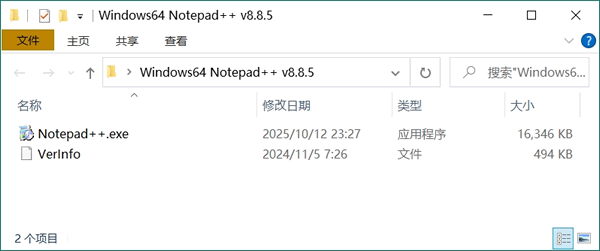
图 2-1:便携版解压后的文件夹
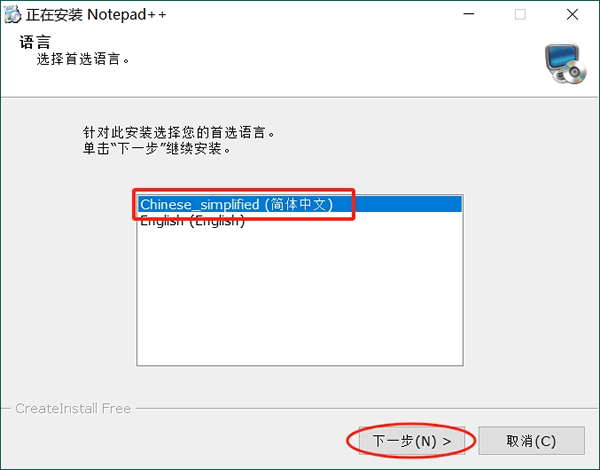
图 2-2:双击 Notepad++ 安装程序
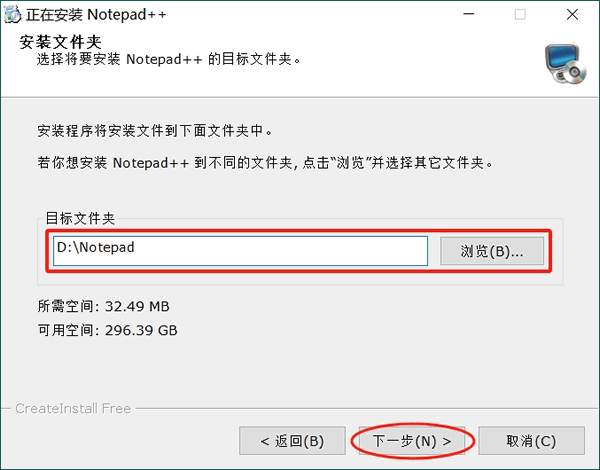
图 2-3:选择语言
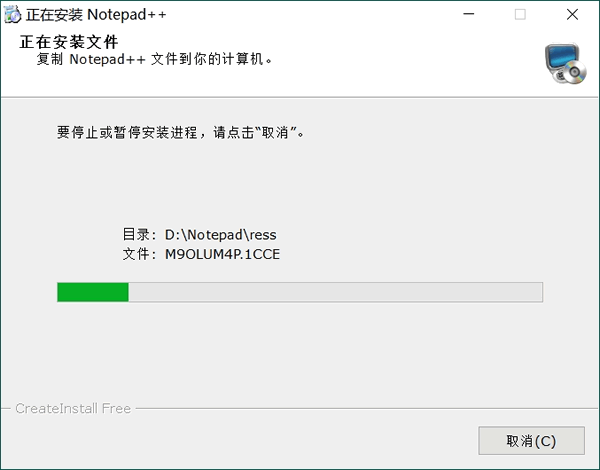
图 2-4:选择安装路径
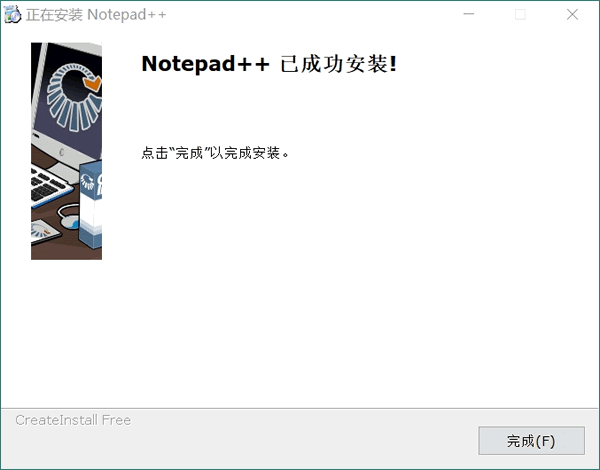
图 2-5:安装完成
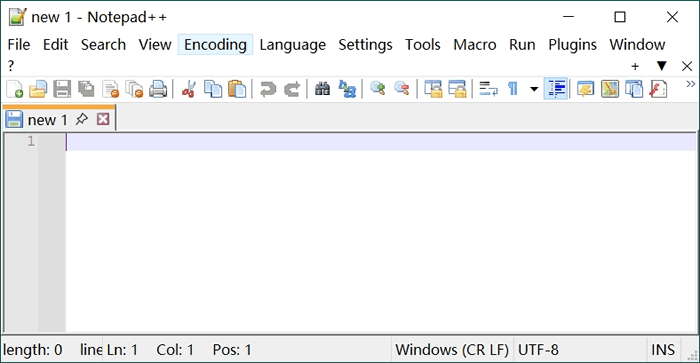
图 2-6:桌面自动生成 Notepad++ 快捷方式
Notepad++ 主界面由五部分组成:
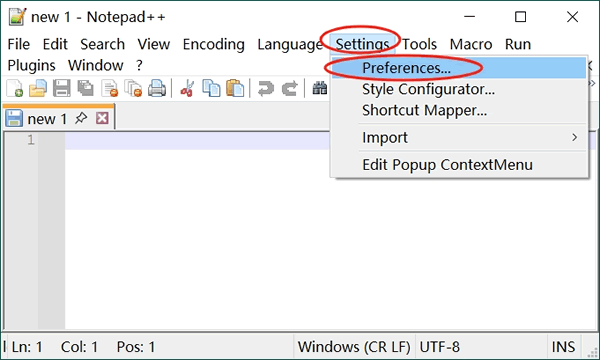
图 3-1:Notepad++ 主界面
如果安装后界面为英文,按以下步骤切换为简体中文:
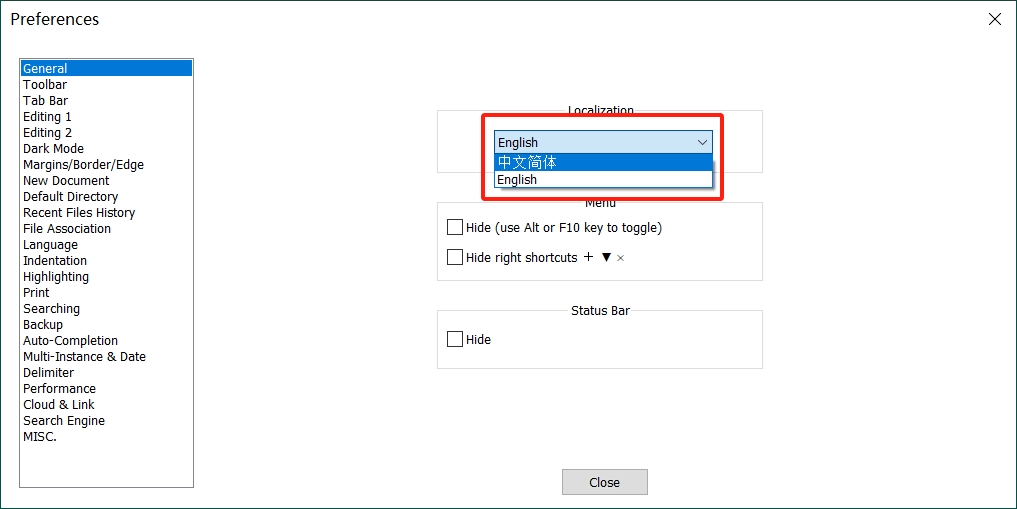
图 3-2:在首选项中将语言改为简体中文
掌握快捷键能显著提高编辑效率。下面列出最常用的几组,完整分类速查表见快捷键大全:
| 功能 | 快捷键 | 说明 |
|---|---|---|
| 新建文件 | Ctrl + N | 新建空白标签页 |
| 打开文件 | Ctrl + O | 弹出打开文件对话框 |
| 保存文件 | Ctrl + S | 保存当前文件 |
| 查找 / 替换 | Ctrl + F / Ctrl + H | 打开查找或替换面板 |
| 跳转到行 | Ctrl + G | 输入行号快速定位 |
| 复制当前行 | Ctrl + D | 整行复制到下一行 |
| 删除当前行 | Ctrl + L | 无需选中直接删除整行 |
| 行上移 / 下移 | Ctrl + Shift + ↑/↓ | 快速调整代码行顺序 |
| 注释当前行 | Ctrl + Q | 单行注释开关 |
| 标签切换 | Ctrl + Tab | 切换到下一个打开的文件 |
新版 Notepad++ 内置插件管理(Admin),安装路径如下:
在 Notepad++ 中直接运行命令与脚本,查看输出结果,无需切换终端。
并排对比两个文件差异,逐行高亮不同之处,代码审查必备。
定时自动保存正在编辑的文件,防止断电或崩溃导致内容丢失。
实时预览 Markdown 渲染效果,边写边看,文档写作更高效。
格式化、验证并折叠浏览 JSON 数据,接口调试好帮手。
内置 FTP/SFTP 客户端,直接编辑远程服务器上的文件。
对于插件管理器中找不到的插件,可以手动安装:
plugins 文件夹(64 位版本放到 plugins\插件名\ 子目录)若文件类型未被自动识别,点击菜单 语言(Language) → 选择对应语言即可手动应用高亮。
正则表达式可以完成普通搜索无法胜任的复杂匹配:
^\s*\w+ 匹配每行开头的单词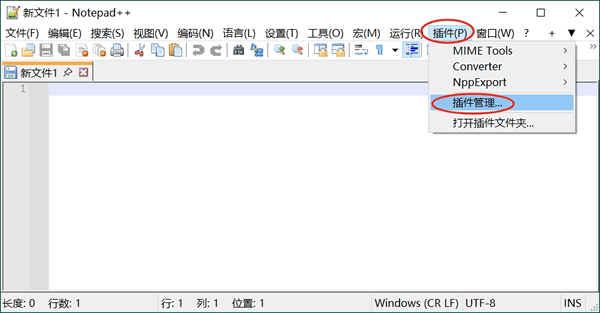
图 6-1:正则表达式搜索
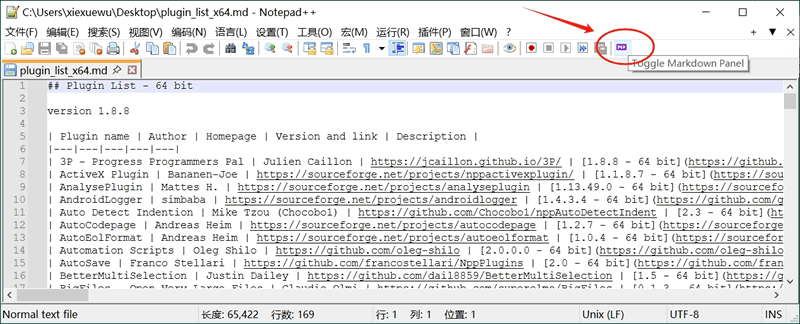
图 6-2:多文档标签式编辑
通过 设置 → 管理快捷键 修改任意命令的组合键,打造顺手的专属键位。
按 Ctrl + F2 在当前行打书签,F2 在书签间跳转,长文件定位神器。
路径:设置 → 首选项 → 备份,开启自动保存后再也不怕意外断电丢代码。
开启“记住上次打开的文件”后,每次启动自动恢复上次工作现场,接着干活。
按住 Alt + 鼠标拖拽即可块状选择文本,批量给多行添加相同内容特别好用。
在 设置 → 语言格式设置 中切换深浅配色主题,夜间编码保护眼睛。
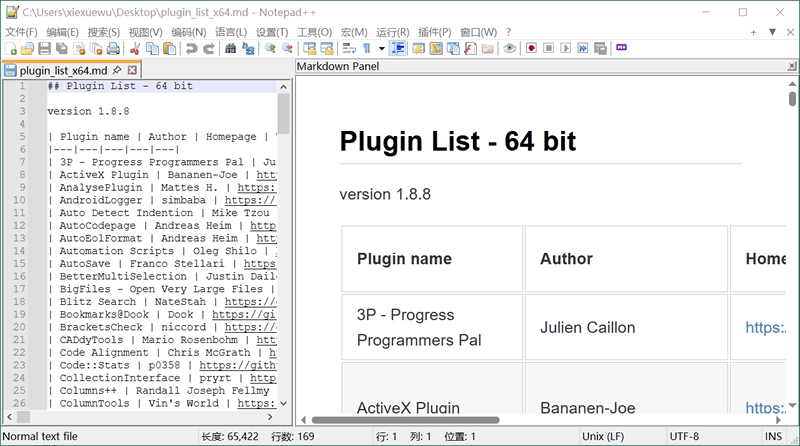
图 7-1:实用技巧演示
是的,Notepad++ 是完全免费的开源软件,遵循 GPL 许可证,可自由下载、使用和分发。
仅支持 Windows 平台。Linux 或 macOS 用户可以考虑 Notepadqq 等类似编辑器替代。
安装版通过 Windows“设置 → 应用和功能”卸载;便携版直接删除程序目录即可,无残留。
安装版仅写入少量常规信息,不修改系统关键设置;便携版完全不写入注册表,所有配置保存在程序目录。
配置文件保存在安装目录的 config 文件夹中,备份整个文件夹即可完整保留设置与插件配置。更多疑问请见常见问题专页。